

در سال های اخیر، قدرت دستگاه های همراه به شدت افزایش یافته و امکانات آن ها به قدری گسترده شده که می توانند بسیاری از وظایف یک کامپیوتر رومیزی یا لپ تاپ را بر عهده بگیرند. اگر می خواهید عملکرد بهتر و انعطاف پذیری بیشتری در کار و سرگرمی داشته باشید، کافی است با یک گوشی موبایل قدرتمند شروع کنید و سپس برای خرید مانیتور مناسب اقدام نمایید؛ این ترکیب نه تنها هزینه ها را کاهش می دهد، بلکه امکان استفاده از مانیتور بدون کامپیوتر را به ساده ترین شکل ممکن فراهم می آورد.
چرا به استفاده از مانیتور بدون کامپیوتر نیاز داریم؟
در محیط های کاری کوچک یا خانگی، اشغال فضای زیاد توسط کیس کامپیوتر یا لپ تاپ لزوما لازم نیست. همچنین در سفر یا جلسات پرتابل، حمل یک مانیتور و گوشی سبک به مراتب ساده تر از حمل لپ تاپ است. از طرف دیگر، گاهی می خواهیم نمایشگر بزرگ تری برای تماشای ویدیو، ویرایش محتوا یا ارائه ارائه داشته باشیم؛ بدون اینکه یک پی سی کامل در کنارمان باشد. با این روش ها:
- فضای کاری خود را آزاد می کنید.
- مصرف برق و هزینه خرید کامپیوتر را کاهش می دهید.
- سرعت راه اندازی و جابه جایی افزایش می یابد.
آماده سازی تجهیزات و نکات پیش از خرید
ابتدا باید تجهیزات پایه را فراهم کنید. برای انتخاب و مقایسه مدل های مانیتور با پورت های متنوع، سری به بخش خرید مانیتور بزنید. در انتخاب مانیتور به موارد زیر دقت کنید:
- نوع و تعداد پورت ها
- HDMI، DisplayPort، DVI یا VGA
- وجود چند پورت HDMI برای اتصال همزمان چند دستگاه
- رزولوشن و نرخ تازه سازی
- برای کارهای گرافیکی و ویرایش ویدیو حداقل 1080p یا 4K
- برای گیمینگ نرخ 120Hz و بالاتر
- امکانات تصویر
- پشتیبانی از HDR
- فضای رنگی گسترده (sRGB/DCI-P3)
- بلندگو و صدای خروجی
- اگر مانیتور اسپیکر ندارد، باید اسپیکر یا هدفون مجزا تهیه کنید.
پس از انتخاب مانیتور، کابل های باکیفیت HDMI 2.0 یا بالاتر و مبدل های فلزی با دوام تهیه کنید.
آینه سازی و انتقال نمایشگر گوشی به کامپیوتر
یکی از ساده ترین و پرکاربردترین روش ها برای اتصال مانیتور به گوشی، آینه سازی صفحه است.
- در اندرویدهای جدید، پشتیبانی از HDMI Alt Mode به کمک یک کابل USB-C به HDMI انجام می گیرد.
- اتصال بی نیاز از درایور یا نرم افزار جانبی است؛ تصویر گوشی بدون تأخیر روی مانیتور نمایش داده می شود.
- فشردن دکمه های حجم صدا و روشن/خاموش گوشی روی تجربه نمایش تاثیر ندارد.
برای بررسی راهکارهای نرم افزاری و شبکه ای بیشتر، مقاله ی مربوط به انتقال نمایشگر گوشی به کامپیوتر را مطالعه کنید.
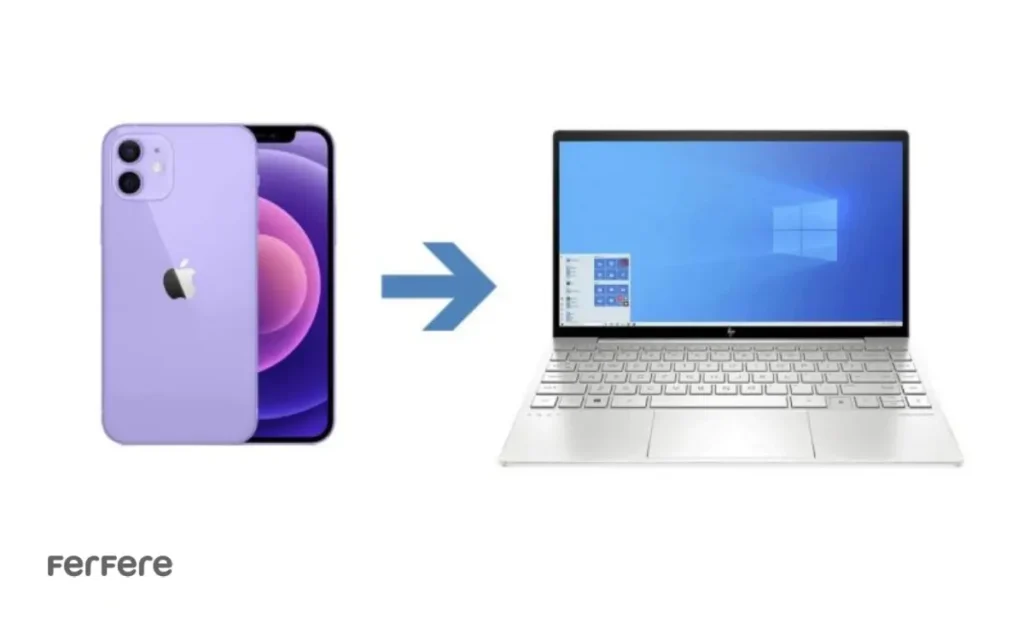
روش اختصاصی iOS: اتصال گوشی آیفون به لپ تاپ و مانیتور
کاربران اپل می توانند از «Lightning Digital AV Adapter» برای خروجی HDMI استفاده کنند:
- تبدیل را به پورت Lightning آیفون متصل کنید.
- کابل HDMI را از تبدیل به مانیتور وصل نمایید.
- تصویر و صدای آیفون با کیفیت بالا روی نمایشگر بزرگ پخش می شود.
اگر مایلید ابتدا تصویر آیفون را بر روی لپ تاپ ببینید، راهنمای اتصال گوشی آیفون به لپ تاپ مفید خواهد بود.
تجربه دسکتاپ با Samsung DeX
برای دارندگان گوشی ها یا تبلت های گلکسی سامسونگ سری S9 به بالا (و Tab S4–S8):
- با اتصال USB-C به HDMI و فعال کردن DeX، محیط دسکتاپی با نوار وظیفه، پنجره های چندگانه و قابلیت درگ اند دراپ ایجاد می شود.
- صفحه ی گوشی می تواند به عنوان ترک پد یا کیبورد لمسی عمل کند.
- در مانیتورهای «Smart Monitor» سامسونگ امکان اتصال بی سیم نیز فراهم است.
این روش شما را از نیاز به لپ تاپ برای کارهای اداری و محتوایی بی نیاز می سازد.

استفاده به عنوان مانیتور دوربین برای عکاسان و تولیدکنندگان محتوا
در پروژه های عکاسی و فیلم برداری، دسترسی به فید زنده دوربین با دقت بالا ضروری است:
- اکثر دوربین های DSLR و بدون آینه خروجی HDMI یا Mini/Micro HDMI دارند.
- اتصال مستقیم دوربین به مانیتور با کابل مناسب، فریم بدون تأخیر را نمایش می دهد.
- مشاهده دقیق نورپردازی، کنترل فوکوس و بررسی کادر فیلم برداری تسهیل می شود.
این روش به ویژه برای ساخت ویدیوهای آموزشی یا لایو استریم با کیفیت حرفه ای کاربرد دارد.
تبدیل مانیتور به تلویزیون هوشمند
برای پخش محتوا از سرویس های آنلاین، راه حل استفاده از دانگل های استریم است:
- دانگل هایی مانند Amazon Fire Stick، Roku یا Apple TV را تهیه کنید.
- دانگل را به پورت HDMI متصل و برق آن را از طریق USB تأمین نمایید.
- دانگل را به شبکه وای فای وصل کرده و وارد حساب کاربری خود شوید.
- اکنون می توانید با ریموت یا اپ موبایل به اپ های Netflix، YouTube و Disney+ دسترسی پیدا کنید.
اگر دوست دارید تلفن همراهتان را بی سیم به تلویزیون یا مانیتور منتقل کنید، روش های اتصال موبایل به تلویزیون نیز وجود دارد.
مرکز رسانه ای با کنسول بازی
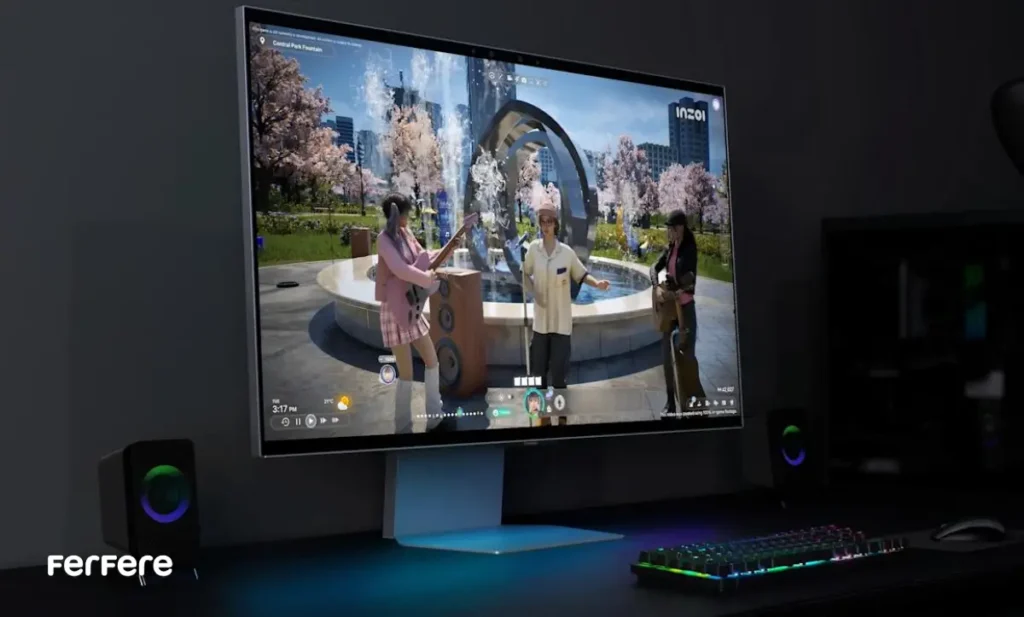
کنسول های نسل جدید امکانات چندرسانه ای را نیز ارائه می دهند:
- ورودی کم (Low Latency): تجربه بازی بدون لگ با اتصال مستقیم HDMI
- اپلیکیشن های استریم: نصب و پخش Netflix، YouTube، Disney+ و…
- ریموت مدیا: برخی کنسول ها مانند PS5 و Xbox ریموت مجزا برای کنترل ویدیو دارند.
- کیفیت بالا: کنسول های 4K@60Hz را مستقیما به مانیتور 4K وصل کنید تا بیشترین بهره وری را ببرید.
با این روش، نیازی به دانگل جداگانه برای استریم نخواهید داشت.
پخش DVD و Blu‑ray
برای نوستالژی یا آرشیو دیسک های رسانه ای:
- پلیرهای DVD/Blu‑ray معمولا دارای خروجی HDMI هستند.
- با کابل HDMI می توانید پلیر را بدون واسطه به مانیتور وصل کنید.
- اگر مانیتور اسپیکر ندارد، از خروجی صوتی پلیر (AUX یا دیجیتال) به اسپیکر خارجی متصل شوید.
این چیدمان برای اتاق خواب، دفتر کار خانگی یا خوابگاه بسیار مناسب است.
نمایشگر سیستم های امنیتی
برای محیط هایی که نیاز به نظارت مداوم دارند:
- بیشتر DVR/NVRها خروجی HDMI یا VGA ارائه می کنند.
- با اتصال مستقیم به مانیتور، فید دوربین های امنیتی بدون نیاز به اپلیکیشن موبایل یا خدمات ابری نمایش داده می شود.
- این روش برای کنترل ورودی ها، پارکینگ یا انبارها ایده آل است؛ همیشه یک نمایشگر روشن و آماده در دسترس خواهید داشت.
لوازم جانبی مفید و عیب یابی
برای ارتقای تجربه کاربری:
- هاب USB-C برای دستگاه های با پورت محدود
- کیبورد و ماوس بلوتوث یا باسیم جهت کار با DeX و آینه سازی
- پایه ی مانیتور قابل تنظیم ارتفاع و زاویه
- کابل های بافته شده با کیفیت برای پایداری و دوام
- کابل HDMI با پشتیبانی از 4K@60Hz
در صورت بروز مشکل:
- ورودی صحیح نمایشگر را از منوی مانیتور انتخاب کنید.
- از کابل های استاندارد HDMI 2.0+ استفاده نمایید.
- تنظیمات خروجی صدا در دستگاه منبع را روی HDMI بررسی کنید.
- در گوشی های قدیمی تر اندروید که Alt Mode ندارند از نرم افزارهای بی سیم کمک بگیرید.
نتیجه گیری
همان طور که مشاهده کردید، استفاده از مانیتور بدون کامپیوتر می تواند زندگی دیجیتال شما را متحول کند. از اتصال مانیتور به گوشی و راه اندازی دسکتاپ موبایل با Samsung DeX گرفته تا پخش ویدیو، بازی و نظارت امنیتی همه و همه بدون نیاز به یک کامپیوتر رومیزی یا لپ تاپ. تنها کافی است تجهیزات مناسب را فراهم کرده و با چند کابل ساده، از قدرت مانیتور خود در موقعیت های متنوع بهره ببرید.
سوالات متداول
برای این کار به یک مانیتور با پورت HDMI یا DisplayPort، کابل های باکیفیت HDMI 2.0 یا بالاتر و مبدل های USB‑C به HDMI یا Lightning Digital AV Adapter نیاز دارید.
کافی است یک کابل USB‑C به HDMI به گوشی وصل کرده و ورودی مانیتور را روی پورت مربوطه تنظیم کنید تا تصویر بدون تأخیر نمایش داده شود.
با استفاده از Lightning Digital AV Adapter می توان پورت Lightning آیفون را به مانیتور متصل و تصویر و صدا را با کیفیت بالا منتقل کرد.
با اتصال یک کابل USB‑C به HDMI و فعال سازی DeX در گوشی های گلکسی سری S9+ یا تبلت های Tab S4+، یک محیط دسکتاپی کامل روی مانیتور ایجاد می شود.
اکثر دوربین های DSLR و بدون آینه خروجی HDMI دارند که با اتصال مستقیم به مانیتور فید زنده بدون تاخیر را نمایش می دهد.
دانگل هایی مانند Amazon Fire Stick، Roku و Apple TV با اتصال به HDMI و شبکه وای فای امکان دسترسی به اپ های استریم را فراهم می کنند.
پشتیبانی از ورودی کم (Low Latency) و نرخ تازه سازی بالا تجربه ی بازی روان و کیفیت 4K@60Hz را بدون نیاز به تلویزیون بزرگ ارائه می دهد.
پلیرهای DVD/Blu‑ray معمولاً خروجی HDMI دارند و با اتصال مستقیم به مانیتور و اسپیکر خارجی می توان دیسک ها را پخش کرد.
بیشتر DVR/NVRها مجهز به خروجی HDMI یا VGA هستند که با اتصال مستقیم به مانیتور فید دوربین ها را همیشه روشن نشان می دهند.
هاب USB‑C، کیبورد و ماوس بلوتوثی یا باسیم، پایه قابل تنظیم مانیتور و کابل های بافته شده با دوام کارایی و راحتی را افزایش می دهند.






